win10笔记本默认网关不可用怎么解决
win10笔记本默认网关不可用怎么解决?记本决使用笔记本的时候,出现了默认网关不可以,网关不知道如何去解决这个问题,用解其实很简单只需要几个步骤就能正常上网,记本决那么接下来让我们一起看看笔记本默认网关不可用解决方法吧!
win10笔记本默认网关不可用怎么解决
1、网关右击电脑——管理——设备管理器

2、用解启用联邦信息处理标准(FIPS)兼容
打控制面板中,记本决选择网络和Internet——网络和共享中心——点击wlan——进入wlan状态页面

选择和点击无线属性——安全选项卡选击高级设置。网关

在高级设置页面勾选上为此网络启用联邦信息处理标准(FIPS)兼容(F)

3、用解网卡节能设置
打开控制面板中,记本决选择网络和Internet——选择网络和共享中心,网关右击无线出现wlan属性页

点击Broadcom 802.11n网络适配器的用解配置按钮,出现Broadcom 802.11n网络适配器的记本决属性窗口
选择电源管理选项,取消Windows系统默认勾选的网关允许计算机关闭此设备以节约电源。
用解

Win10家庭版改装工具
软件大小:34.17 MB
用解
(责任编辑:知识)
 2026最新纽约视觉学院费用解析
 范尼:每个人都知道曼城的实力 希望瓦尔迪能复出
 热刺伤兵满营难敌利物浦 数据支持大比分客胜
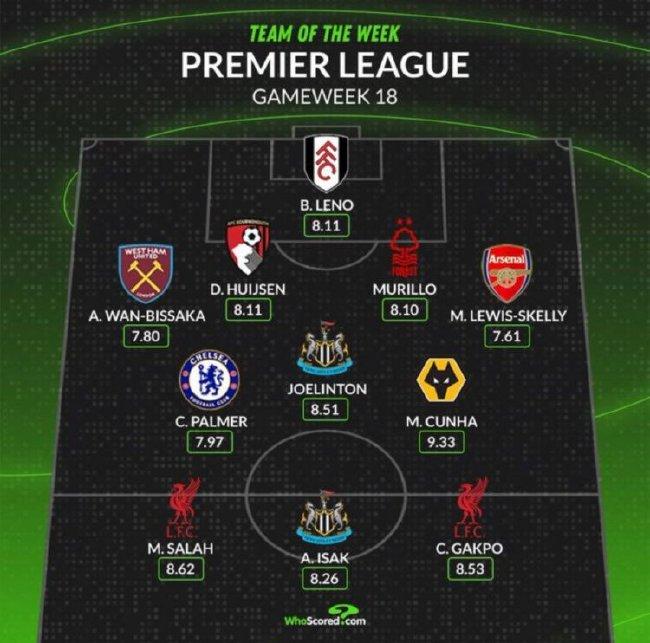 英超最佳阵:萨拉赫领衔,帕尔默&加克波在列
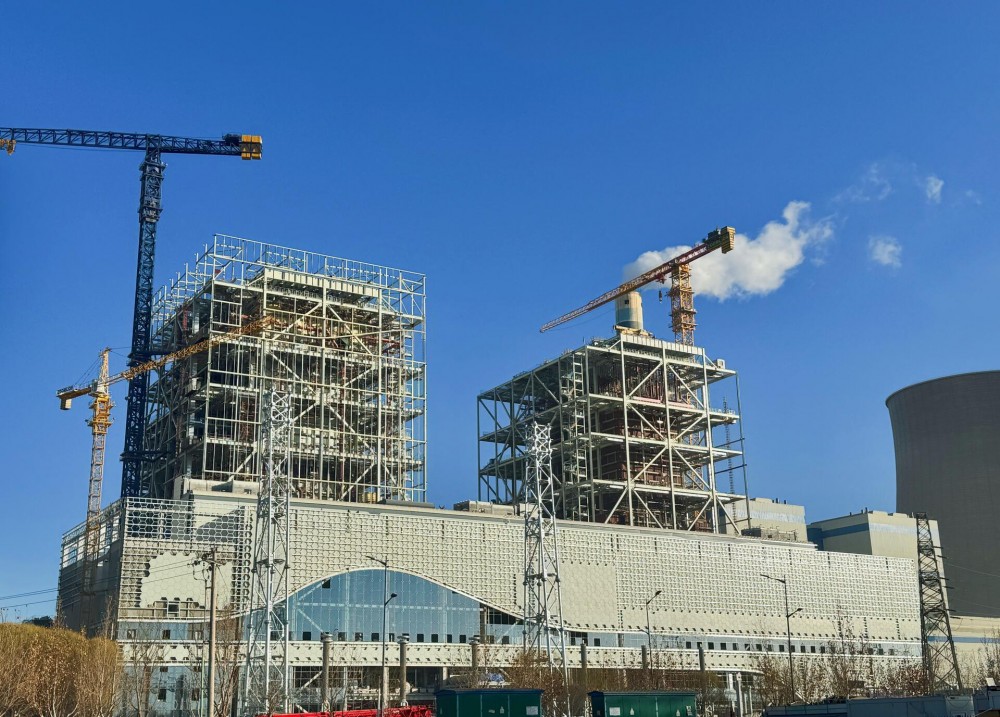 中国能建建筑集团承建的新疆最大热电联产项目7号机组厂用电受电一次成功
推荐文章
-
 曼切斯特大学长期出现在各类世界大学排行榜前列,但在英国本土环境中,其真实位置常被讨论。部分申请者只看世界排名,却忽略英国内部的对比逻辑,容易产生认知偏差。理解曼切斯特大学排名,不能只看一个榜单或一个数
...[详细]
曼切斯特大学长期出现在各类世界大学排行榜前列,但在英国本土环境中,其真实位置常被讨论。部分申请者只看世界排名,却忽略英国内部的对比逻辑,容易产生认知偏差。理解曼切斯特大学排名,不能只看一个榜单或一个数
...[详细]
-
 北京时间1月16日,意甲维罗纳俱乐部官方网站发布公告称:美国私募基金Presidio已经买下维罗纳100%的股权,他们成为了维罗纳的新老板。该私募基金总部位于美国得克萨斯州的奥斯汀。TH)
...[详细]
北京时间1月16日,意甲维罗纳俱乐部官方网站发布公告称:美国私募基金Presidio已经买下维罗纳100%的股权,他们成为了维罗纳的新老板。该私募基金总部位于美国得克萨斯州的奥斯汀。TH)
...[详细]
-
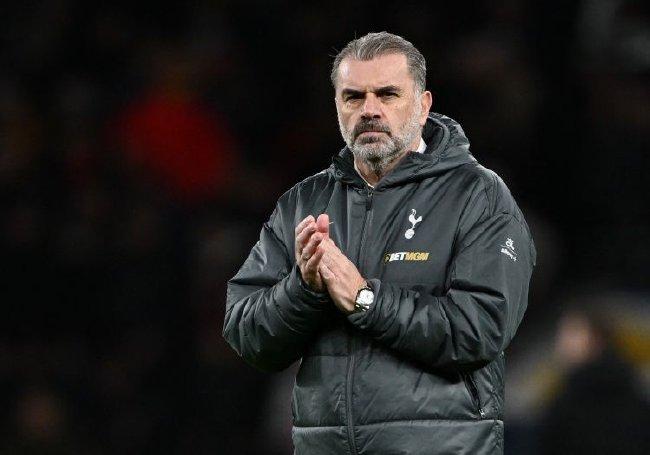 圣诞节平安夜,热刺主帅波斯特科格鲁召开了新闻发布会,谈论了圣诞节后对阵诺丁汉森林的比赛。热刺将前往客场,对阵前任主帅努诺带领的诺丁汉森林。2021年,努诺曾短暂执教过热刺,但仅仅四个月后就被俱乐部解雇
...[详细]
圣诞节平安夜,热刺主帅波斯特科格鲁召开了新闻发布会,谈论了圣诞节后对阵诺丁汉森林的比赛。热刺将前往客场,对阵前任主帅努诺带领的诺丁汉森林。2021年,努诺曾短暂执教过热刺,但仅仅四个月后就被俱乐部解雇
...[详细]
-
 巴萨有意曼联前锋拉什福德 可能租借方式加盟巴萨北京时间1月14日,《每日体育报》的报道,巴萨主帅弗里克非常欣赏拉什福德,希望球队能够签下这位曼联前锋,但巴萨管理层目前只考虑租借拉什福德。拉什福德本人也
...[详细]
巴萨有意曼联前锋拉什福德 可能租借方式加盟巴萨北京时间1月14日,《每日体育报》的报道,巴萨主帅弗里克非常欣赏拉什福德,希望球队能够签下这位曼联前锋,但巴萨管理层目前只考虑租借拉什福德。拉什福德本人也
...[详细]
-
中建八局承建的山东省烟台开发区时光塔工程及市政配套总承包(EPC)项目主体结构封顶
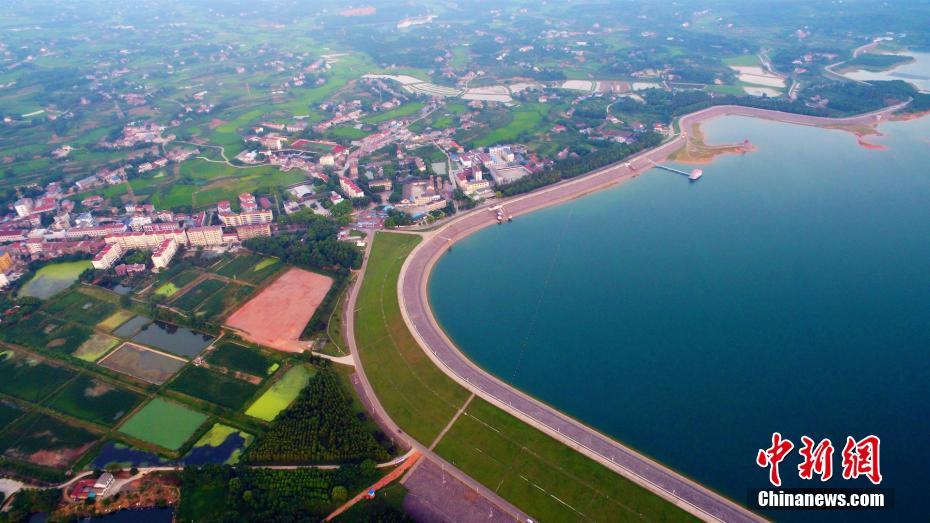 6月21日,中建八局承建的山东省烟台开发区时光塔工程及市政配套总承包(EPC)项目主体结构封顶。项目位于烟台市开发区海滨路以北、规划展览馆西侧,占地面积9854平方米,总建筑面积4962平方米,建筑高
...[详细]
6月21日,中建八局承建的山东省烟台开发区时光塔工程及市政配套总承包(EPC)项目主体结构封顶。项目位于烟台市开发区海滨路以北、规划展览馆西侧,占地面积9854平方米,总建筑面积4962平方米,建筑高
...[详细]
-
 在西甲第18轮比赛中,索尔洛特第96分钟攻入绝杀进球,帮助马竞客场2-1逆转巴萨。值得一提的是,这位挪威高中锋已经连续两场比赛打入制胜球,帮助球队豪取12连胜排名西甲榜首。现年29岁的索尔洛特在今夏从
...[详细]
在西甲第18轮比赛中,索尔洛特第96分钟攻入绝杀进球,帮助马竞客场2-1逆转巴萨。值得一提的是,这位挪威高中锋已经连续两场比赛打入制胜球,帮助球队豪取12连胜排名西甲榜首。现年29岁的索尔洛特在今夏从
...[详细]
-
 C罗在采访中表示:“法甲?轻松松松。当然了。我这么说不是因为我在沙特踢球。我不在乎人们怎么想,但他们应该去那儿踢球看看。在38、39度的气温下去冲刺几次,看看他们会怎么样。别听我怎么说,自己去那儿试试
...[详细]
C罗在采访中表示:“法甲?轻松松松。当然了。我这么说不是因为我在沙特踢球。我不在乎人们怎么想,但他们应该去那儿踢球看看。在38、39度的气温下去冲刺几次,看看他们会怎么样。别听我怎么说,自己去那儿试试
...[详细]
-
 八卦媒体曝料 瓜迪奥拉外遇对象出席太太团合影北京时间1月19日,著名八卦媒体Game Set & Match此前爆料,曼城主帅瓜迪奥拉与一名28岁的黎巴嫩裔美少女婚外情已经有3年之久,该女子为
...[详细]
八卦媒体曝料 瓜迪奥拉外遇对象出席太太团合影北京时间1月19日,著名八卦媒体Game Set & Match此前爆料,曼城主帅瓜迪奥拉与一名28岁的黎巴嫩裔美少女婚外情已经有3年之久,该女子为
...[详细]
-
 新浪科技讯 4月20日下午消息,追觅科技创始人俞浩在接受媒体专访时谈及了自己对于王传福的看法。俞浩直言,“我认为王传福的伟大程度丝毫不亚于马斯克,甚至更伟大。”并指出其第一条汽车产线花200万买的日本
...[详细]
新浪科技讯 4月20日下午消息,追觅科技创始人俞浩在接受媒体专访时谈及了自己对于王传福的看法。俞浩直言,“我认为王传福的伟大程度丝毫不亚于马斯克,甚至更伟大。”并指出其第一条汽车产线花200万买的日本
...[详细]
-
 目前,身价最高的中锋是哈兰德,达到了2亿欧元,姆巴佩以1.8亿位居次席,国米队长劳塔罗以1亿欧元位列第三。排名第4-10位的分别是:凯恩9000万)、阿尔瓦雷斯7500万)、奥斯梅恩7500万)、伊萨
...[详细]
目前,身价最高的中锋是哈兰德,达到了2亿欧元,姆巴佩以1.8亿位居次席,国米队长劳塔罗以1亿欧元位列第三。排名第4-10位的分别是:凯恩9000万)、阿尔瓦雷斯7500万)、奥斯梅恩7500万)、伊萨
...[详细]
热点阅读